


Guides How To Use PubCaseFinder
ZebraSeek

本サービスは、患者の症状や顔貌画像などの情報をもとに、関連性の高い希少・遺伝性疾患候補を探索できる解析支援システムです。AIと複数の解析技術を組み合わせ、疾患候補とその根拠をランキング形式で表示します。
複数システムを横断した検索
AIと複数の解析技術を組み合わせ、多面的な観点から疾患候補を探索できます。
顔貌画像の解析で、疾患候補を探索
顔貌画像をアップロードすることで、画像解析による疾患候補の探索が可能です。画像は解析処理のみに利用され、サーバーには保存されません。プライバシーに配慮した安全な探索を行えます。
疾患候補を、選ばれた根拠とともに確認
疾患候補を根拠とともに提示します。患者の症状や所見との対応を文章で確認でき、候補を検討する際の参考にできます。

ZebraSeekの便利な機能をPickup
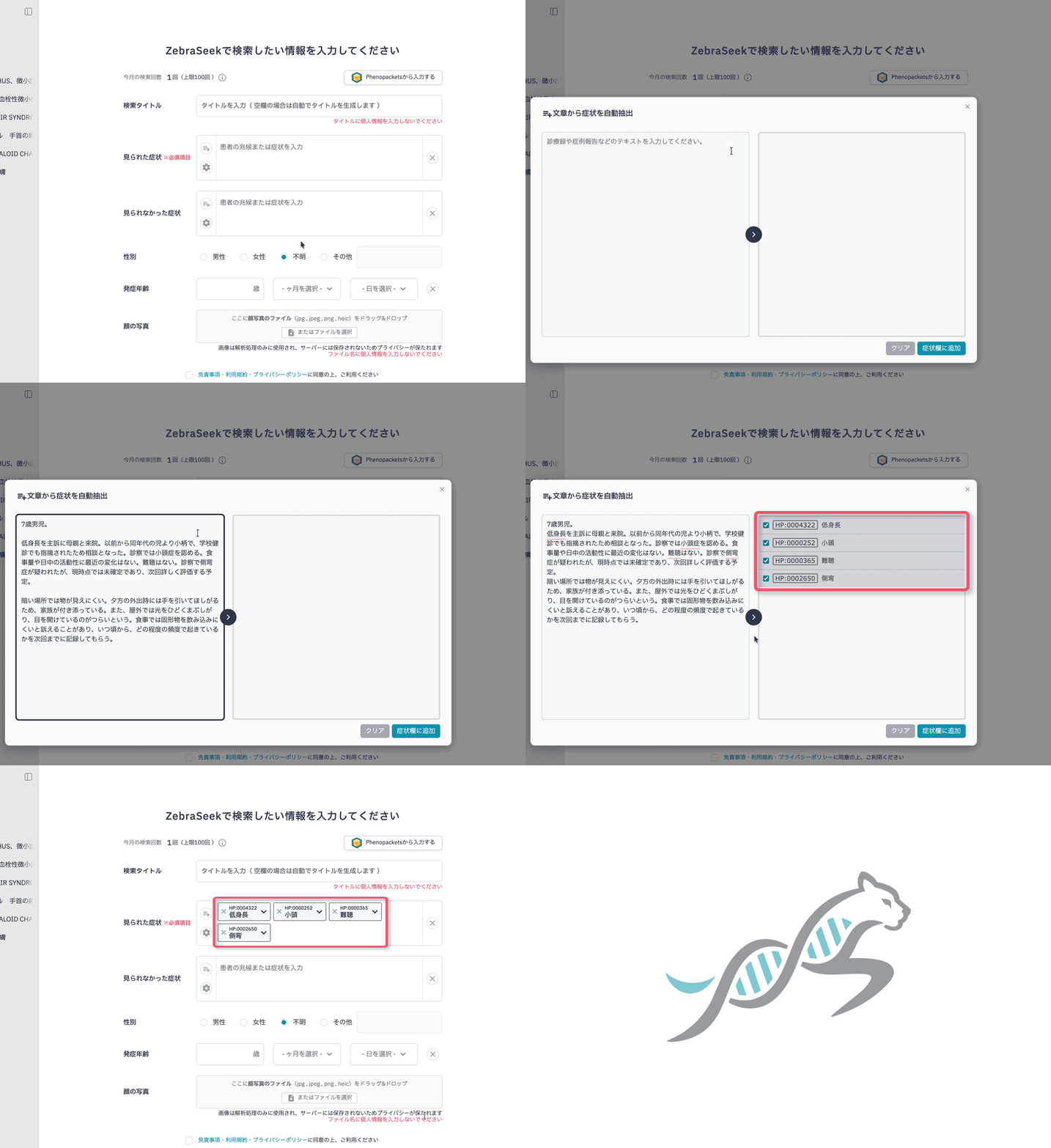
Pickup症状を文章からも簡単入力
AI機能の搭載により、文章から症状を自動抽出でき、効率的に探索を進めることができます。
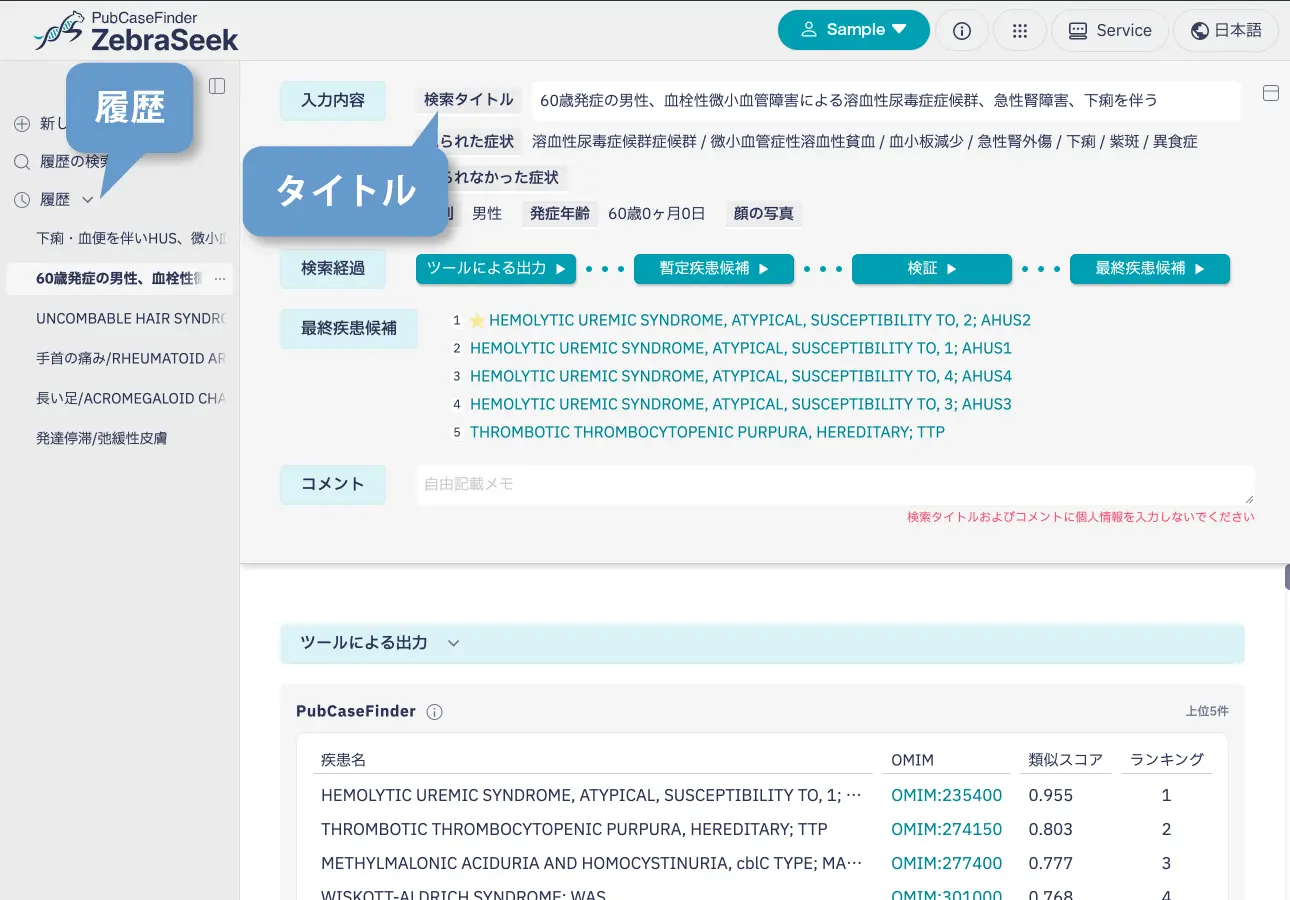
Pickup探索履歴は自動で保存され、いつでも閲覧可能
過去の探索結果は履歴として保存されます。探索結果をもとにタイトルも自動で付与され、後から簡単に見返すことができます。
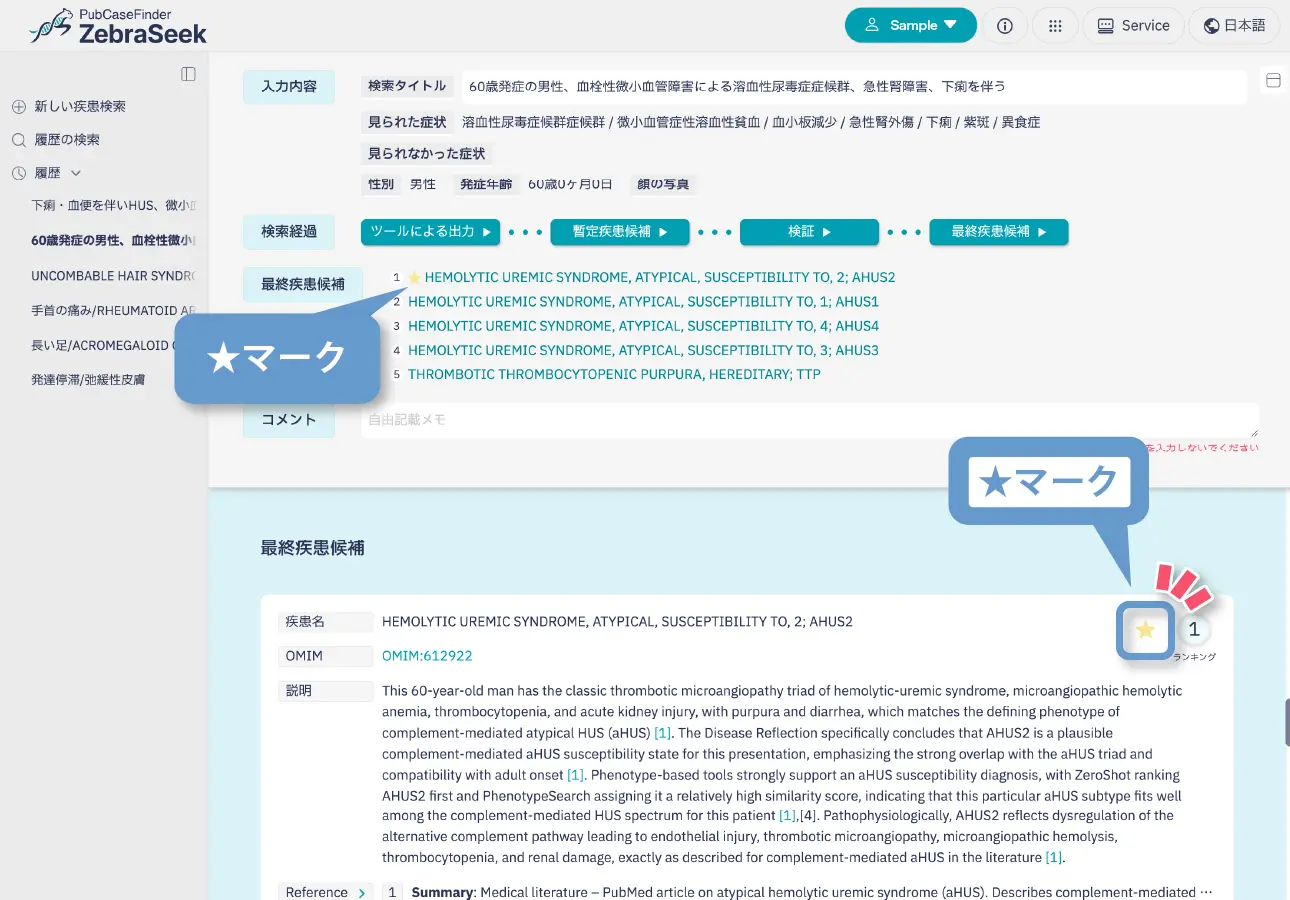
Pickup気になる疾患候補に★を付けて、あとから確認
最終疾患候補の中で気になる候補に★マークを付けると、画面上部の一覧にも目印が付きます。後日、探索履歴から結果を開いたときにも、注目した候補をすぐに見つけられます。
ご利用案内
ログインする
Zebraseekのご利用にはアカウント作成が必要です。ログインにはGoogle認証を使用しています。
アカウントは以下全てのサービスと共通です。DiseaseSearch、CaseSharing、PanelSearch
患者情報を入力する
患者の兆候または症状を入力
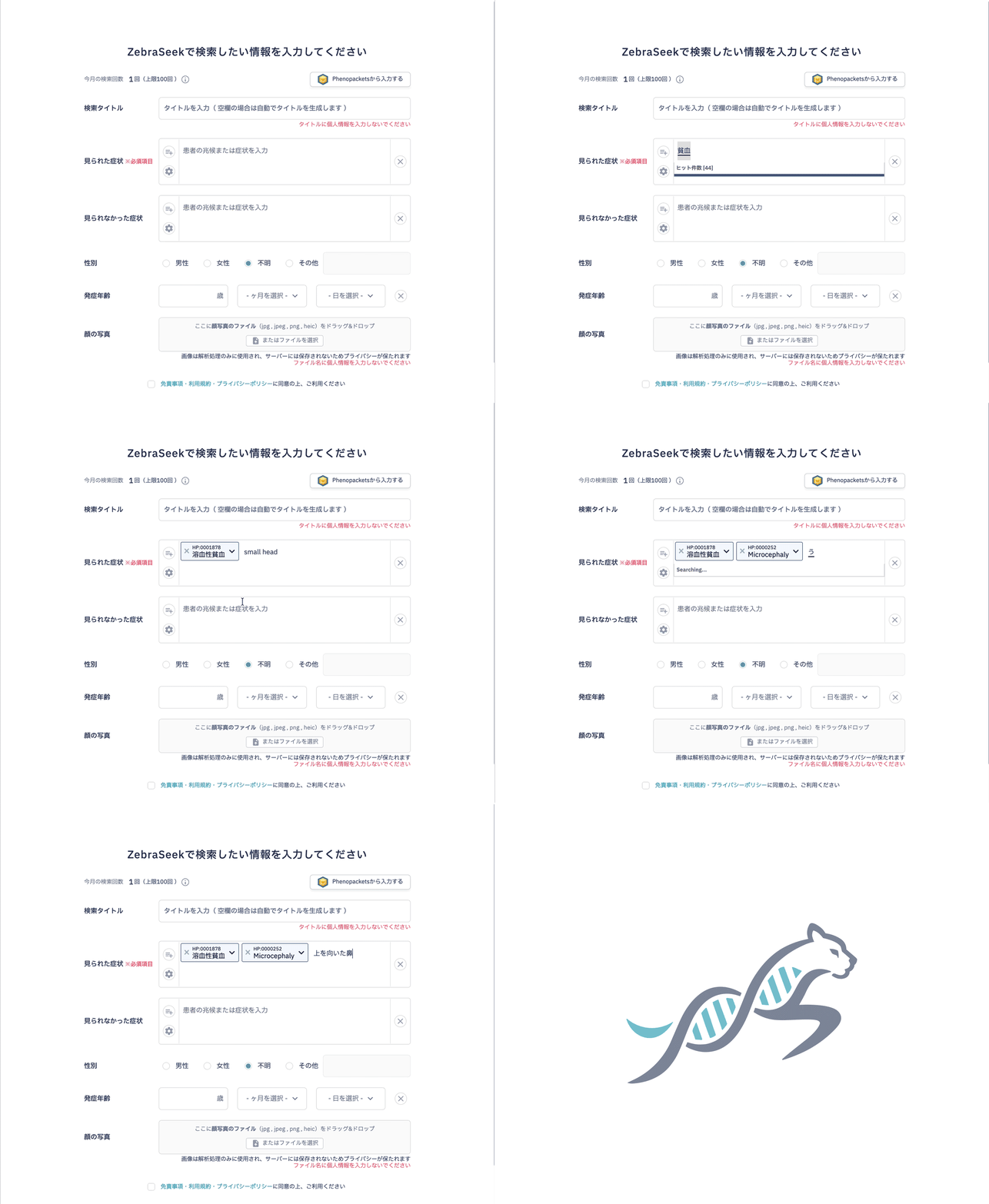
具体的な症状名(例:「貧血」)を入力すると、それに関連する候補が一覧で表示されます。目的の症状を選んで追加します。
文章から入力
診療録などの長い文章をそのまま入力するだけで、検索候補の症状を自動抽出できます。
症状の上位・下位概念をたどる
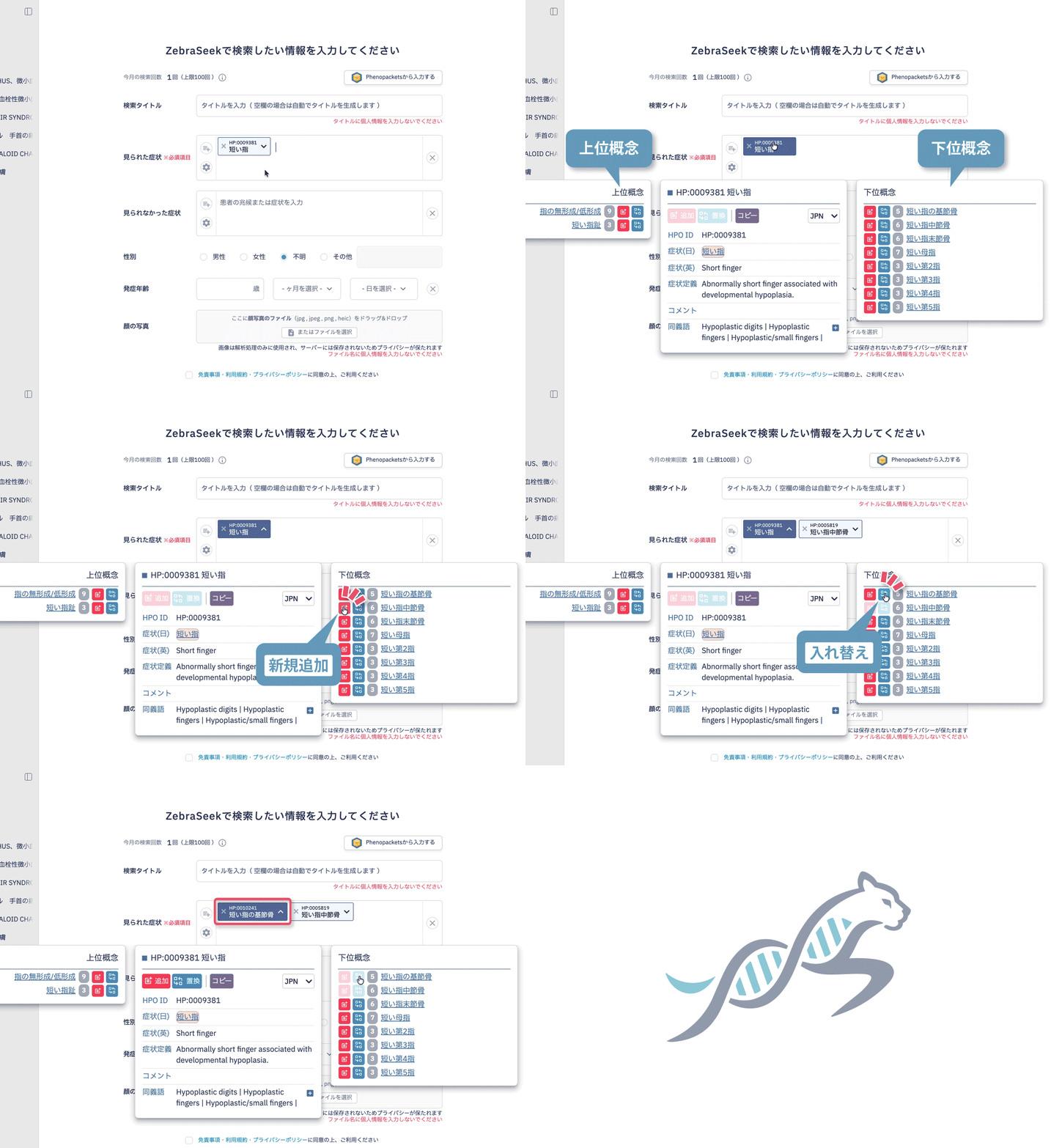
具体的な症状名(例:「短い指」)を入力し、症状名をクリックすると上位の広い分類や、下位のより細かな分類をたどることができます。症状の「新規追加」または、選択した症状の「入れ替え」をすることができます。
顔貌画像をアップロード
顔貌画像をアップロードすることで、画像解析システム GestaltMatcher を利用し、似た特徴を持つ疾患候補を探索できます。アップロードされた画像は解析処理のみに利用され、サーバーには保存されません。プライバシーに配慮した安全な探索が可能です。
Phenopacketsをアップロード
Phenopackets をアップロードすることで、症状や患者情報を自動で入力できます。細かな入力作業を省き、効率的に探索を進めることができます。
探索結果を管理する
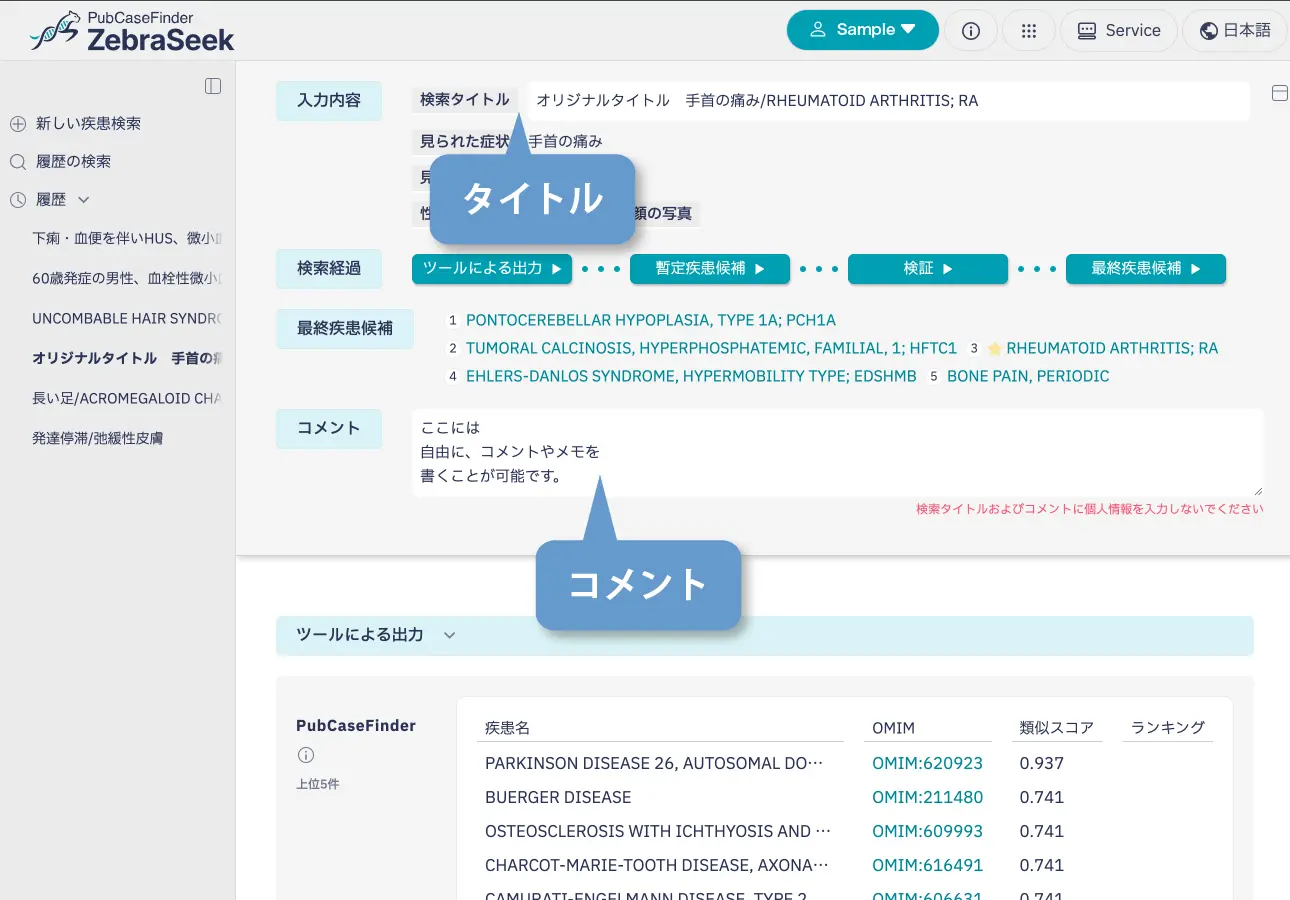
タイトル探索結果をもとに、自動でタイトルが付与されます。必要に応じて、任意のタイトルへ変更することもできます。
コメント自由にコメントを記録できます。症例に関するメモや補足情報の管理に活用できます。
履歴の検索
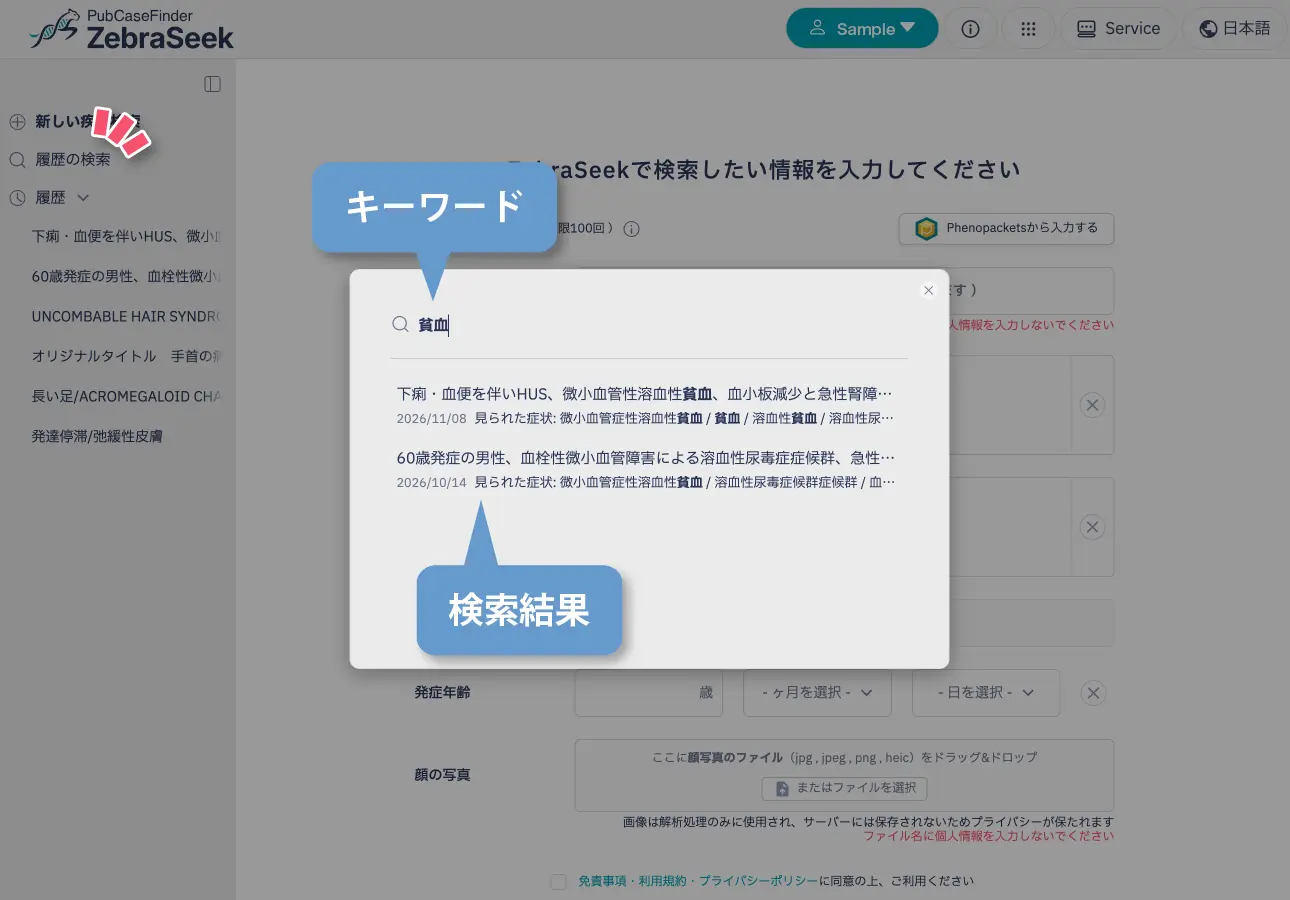
サイドバーの「履歴の検索」から、過去の探索結果を検索できます。タイトル、症状、顔貌画像のファイル名、探索結果の疾患名、コメントを対象に検索できます。複数のキーワードを使う場合は、スペースで区切って入力します。
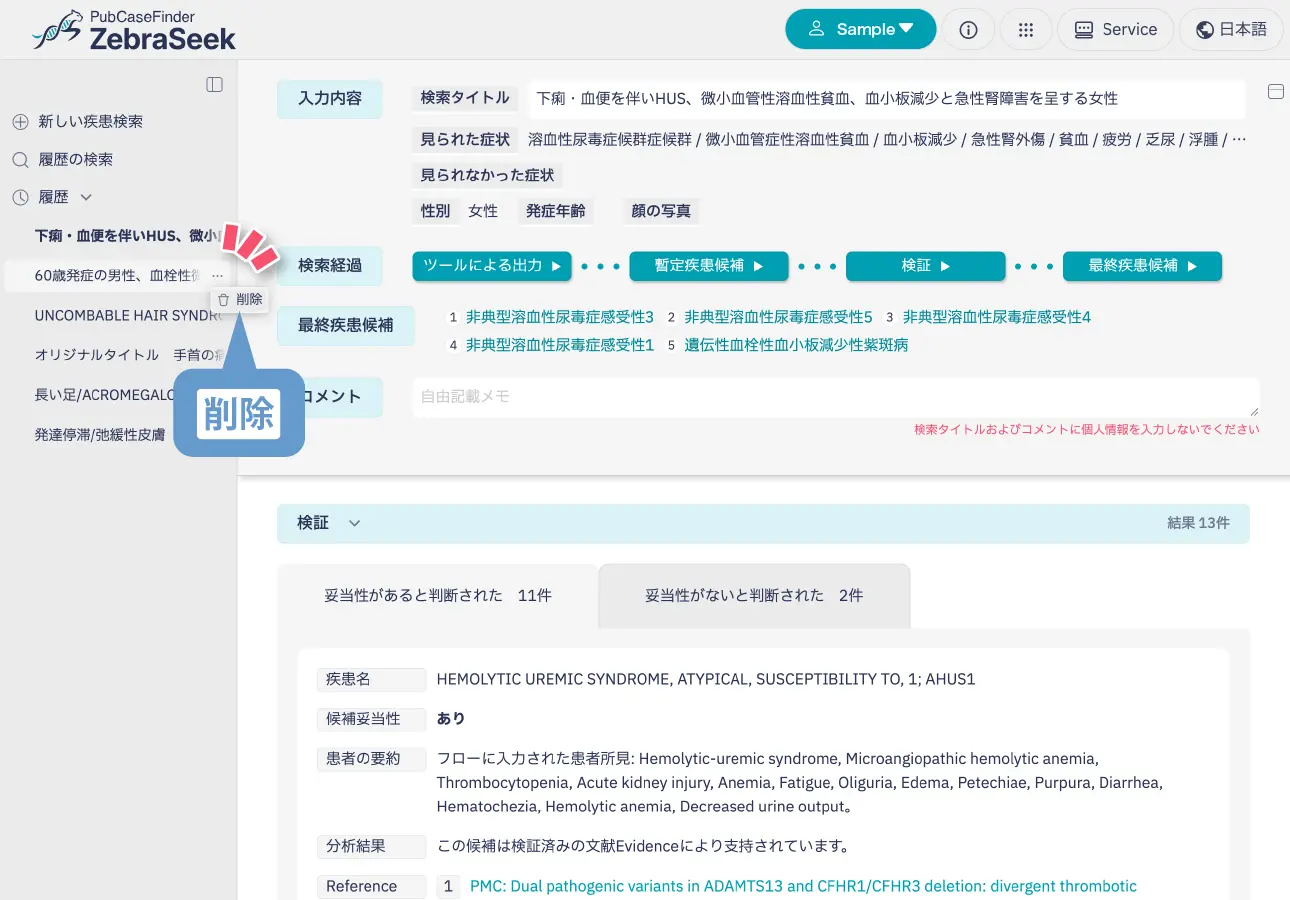
履歴の削除
サイドバーの履歴名の右のメニューから、履歴を1件ずつ削除することができます。
解析システムによる出力について
各解析システムが、臨床所見や顔貌画像などの患者情報から、それぞれの方法で疾患候補を上位5件までランキング形式で提示します。これらの結果は、その後の候補の統合・検証に利用されます。OMIM IDのリンクから、該当する疾患のOMIMページを直接開くことができます。
PubCaseFinder
症例の臨床所見と、既知の疾患で報告されている表現型との一致度をもとに、疾患候補を順位付けします。症状や所見を共通の用語で表すHPO(ヒト表現型オントロジー)を用い、用語同士の関連性も考慮して特徴の近さを評価します。結果には、ランキングのもととなる類似スコアも表示されます。
ベクトル検索
症例の臨床所見と意味的に近い疾患記述を検索し、疾患候補を提示します。疾患情報にはデータベース「Mondo」の記述を利用し、単語の一致だけでなく、記述内容の意味の近さをもとに検索します。結果には、ランキングのもととなる類似スコアも表示されます。
Zero-shot
症例の臨床所見をもとに、GPT-5.2が疾患候補を直接提案し、順位付けします。大規模言語モデル(LLM)が学習済みの知識を用いて、症状や所見の組み合わせから考えられる候補を提示します。
GestaltMatcher
顔貌画像から顔貌の特徴を解析し、特徴の近い症例をもとに疾患候補を提示します。文章だけでは表しにくい顔貌の特徴も、探索の手がかりにできます。
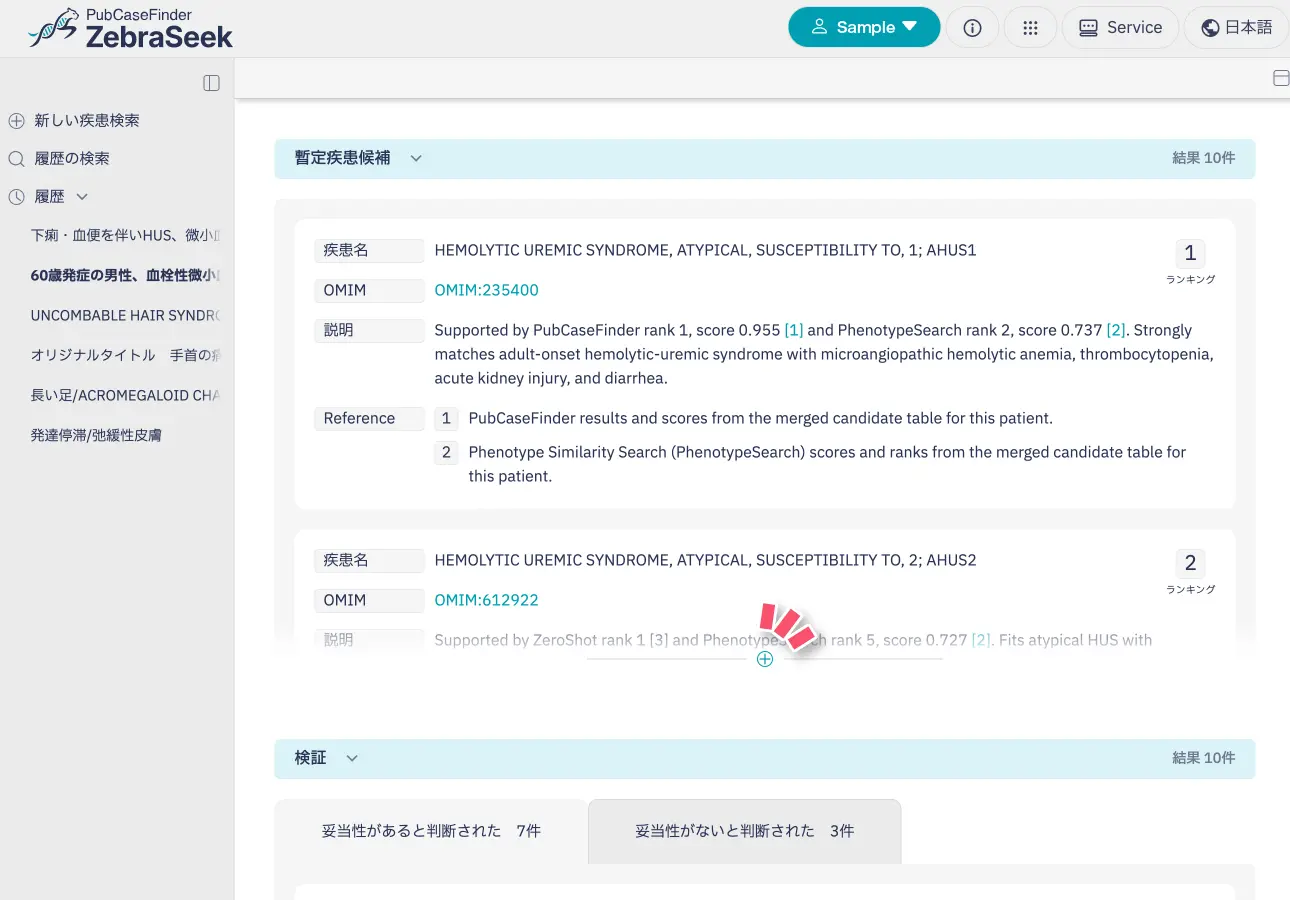
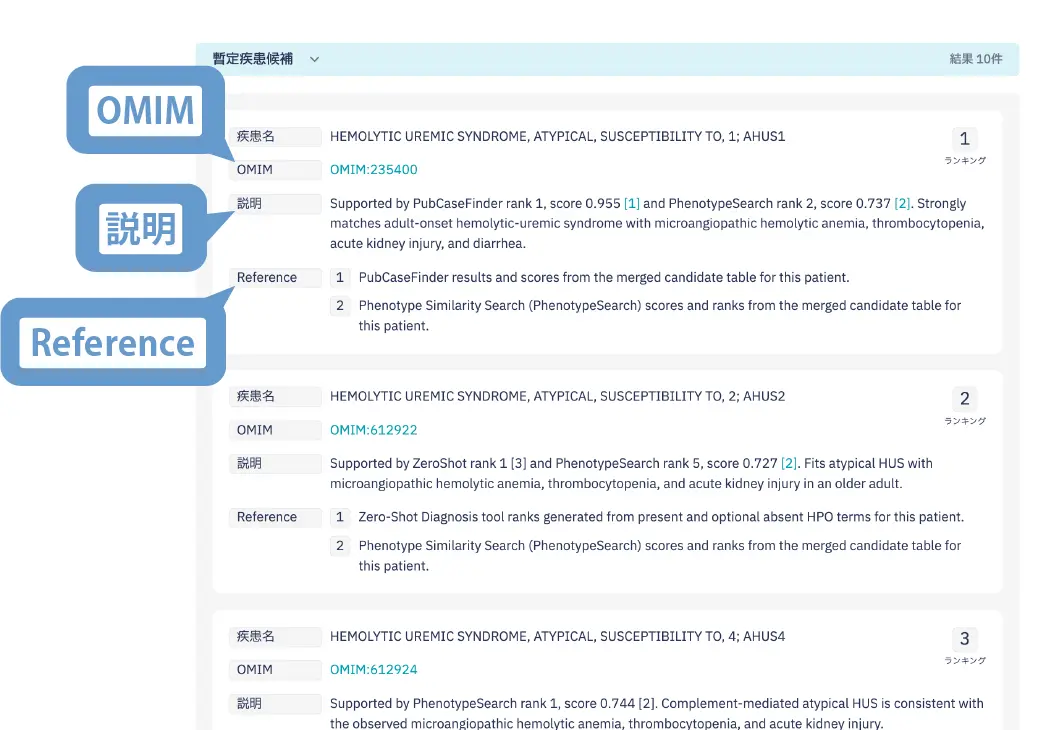
「暫定疾患候補」について
各解析システムが提示した疾患候補を大規模言語モデル(LLM)が統合し、患者情報や各システムの順位・スコアを参照しながら、ランキング形式で提示します。外部情報による検証を行う前の候補を確認できます。
OMIMリンクから、該当する疾患のOMIMページを直接開くことができます。
説明LLMがその疾患を候補として挙げた理由をまとめています。疾患の特徴や患者の症状・所見との対応を確認できます。
Reference説明中の番号に対応する情報源を示しています。どのシステムの結果が根拠となっているかを確認できます。
「検証」について
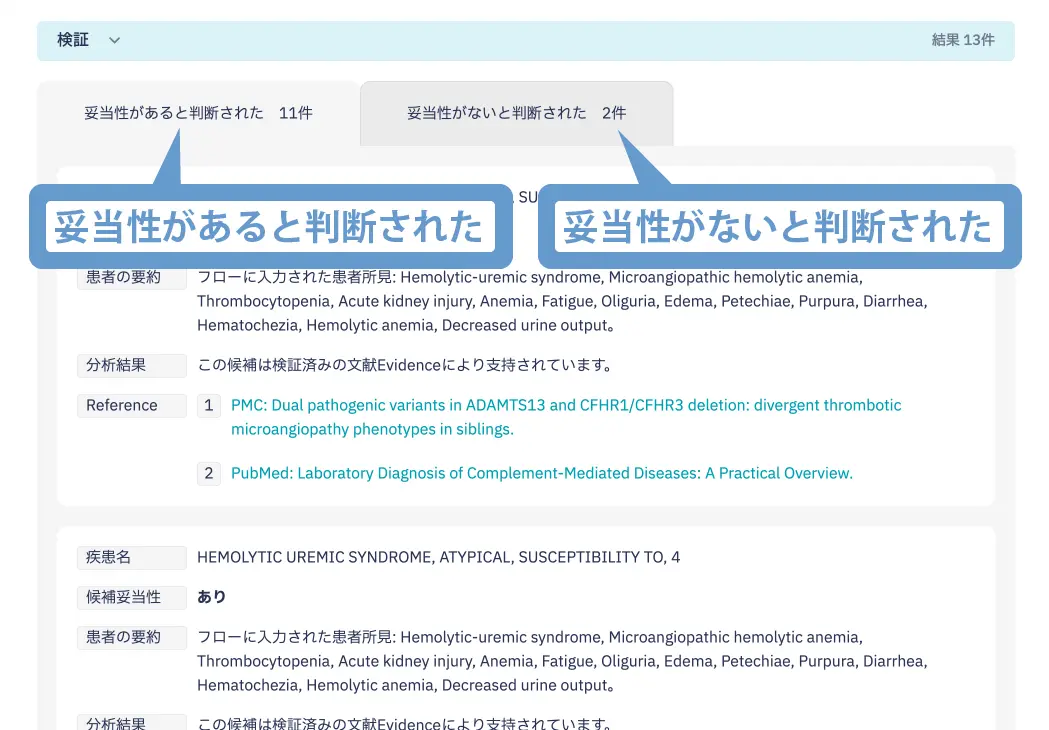
大規模言語モデル(LLM)がPubMedなどの外部の医学情報を参照し、暫定疾患候補と患者の症状や所見との対応を確認します。この検証結果を、最終的な疾患候補の選定と順位付けに反映します。
候補妥当性LLMが疾患候補としての妥当性を判断した結果を示しています。「妥当性があると判断された」候補と「妥当性がないと判断された」候補に分かれており、タブを切り替えて確認できます。
患者の要約検証に用いた患者の症状や所見、年齢などの情報をまとめています。
分析結果患者情報や各システムの結果、外部の医学情報を照合し、LLMが妥当性を判断した理由を説明しています。候補を支持する所見や、判断に必要な情報の不足などを確認できます。
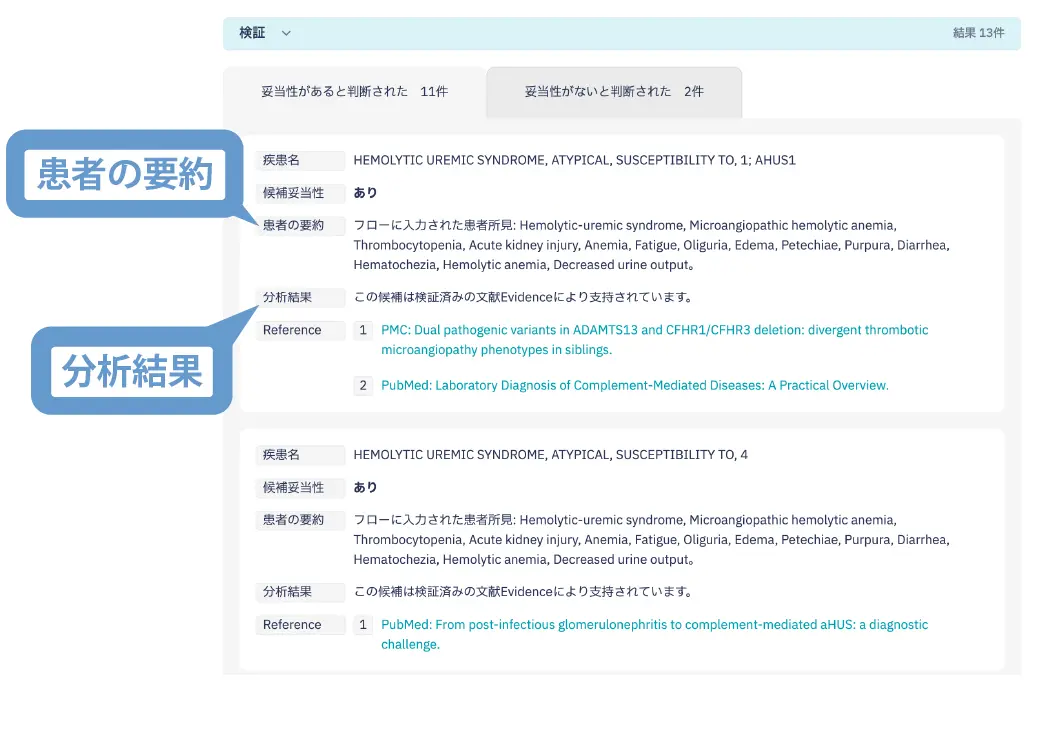
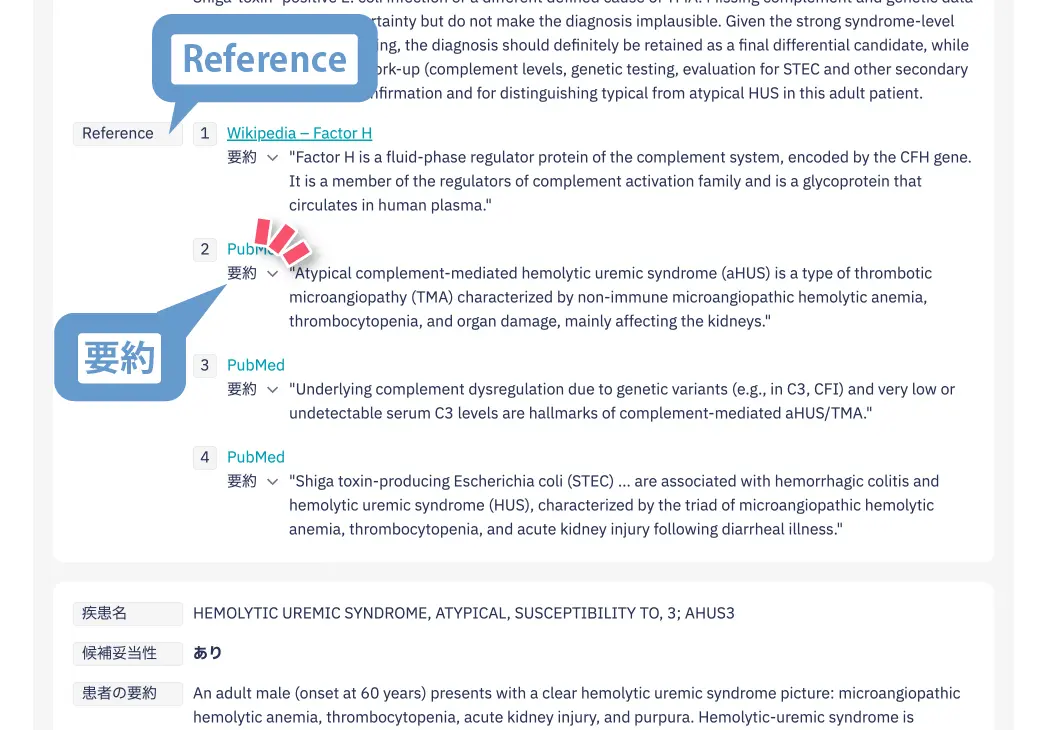
Reference検証で参照した医学情報の出典を示しています。「要約」を開くと、参照情報の要点を確認できます。
「最終疾患候補」について
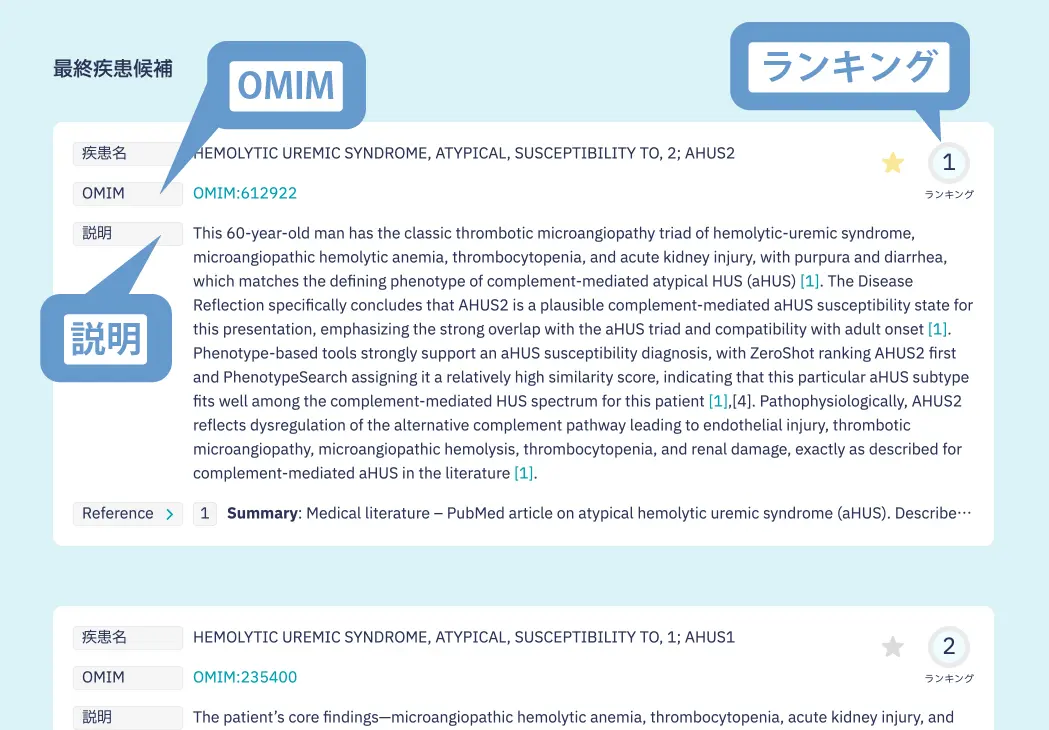
各解析システムの探索結果と外部の医学情報による検証結果をもとに、大規模言語モデル(LLM)が最終的な疾患候補を5件、ランキング形式で提示します。各候補が選ばれた理由や、その根拠となった情報を確認できます。
ランキング候補の統合・検証を経て、LLMが決定した最終的な順位を示しています。
OMIM該当する疾患のOMIMページを直接開くことができます。
説明患者情報や各システムの結果、検証結果をもとに、LLMがその疾患を最終候補として選んだ理由をまとめています。患者の症状・所見との対応や、候補を支持する根拠を確認できます。
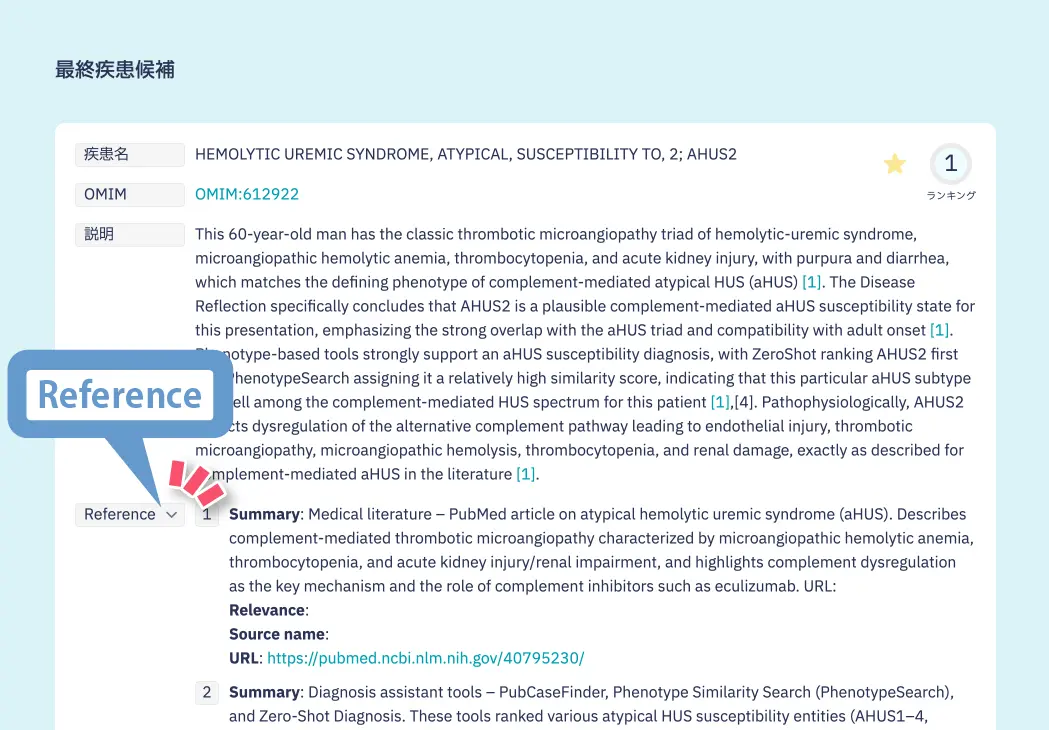
Reference最終疾患候補の根拠となった医学文献や、各システムの結果などの情報源を示しています。「Reference」を開くと、複数の参照項目とともに、文献の要点やシステムが提示した候補・順位などの詳しい説明を確認できます。リンクがある項目では、参照先のページを直接開き、元の情報を確認できます。
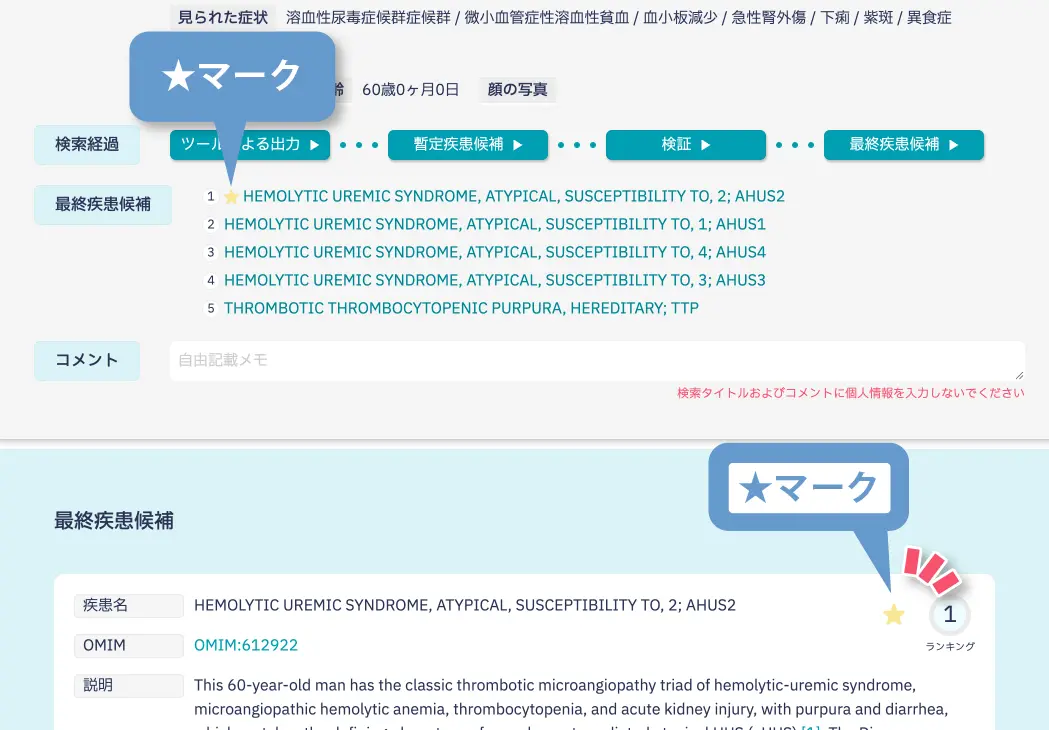
目印機能各候補の右上にある★マークをクリックすると、画面上部の「最終疾患候補」の一覧にも目印が付きます。後日、履歴から探索結果を開いた際にも、気になる候補をすぐに見つけられます。
画面の表示を調整する
確認したい内容に合わせて、パネルの開閉や結果の表示領域を調整できます。長い探索結果も、必要な部分を見やすく表示できます。
サイドバー・概要パネルの開閉
サイドバーと、入力内容や最終疾患候補などをまとめた画面上部の概要パネルは、それぞれ開閉できます。
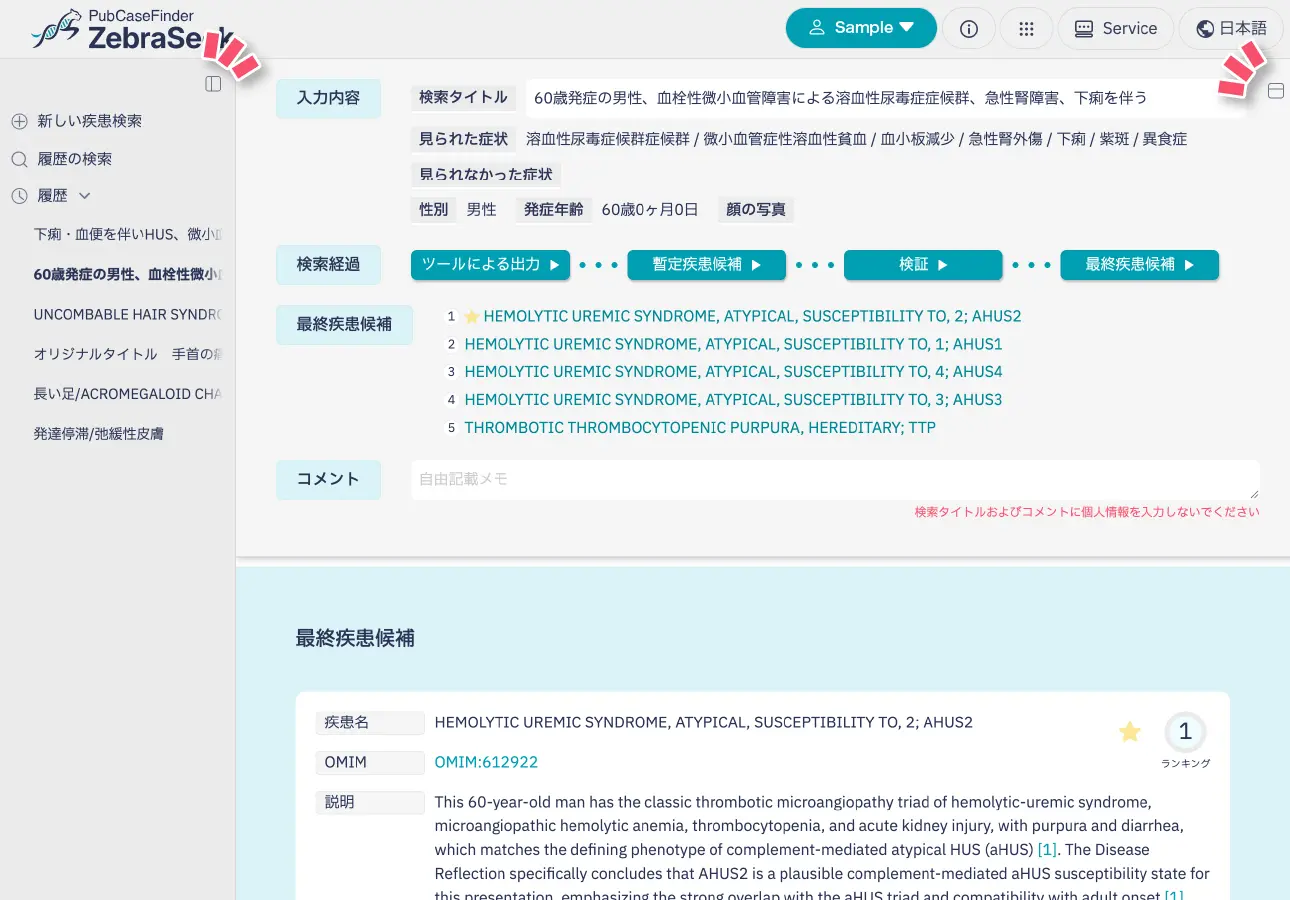
項目ごとの開閉
確認したい項目を開き、ほかの項目を閉じることで、目的の情報を見つけやすくなります。
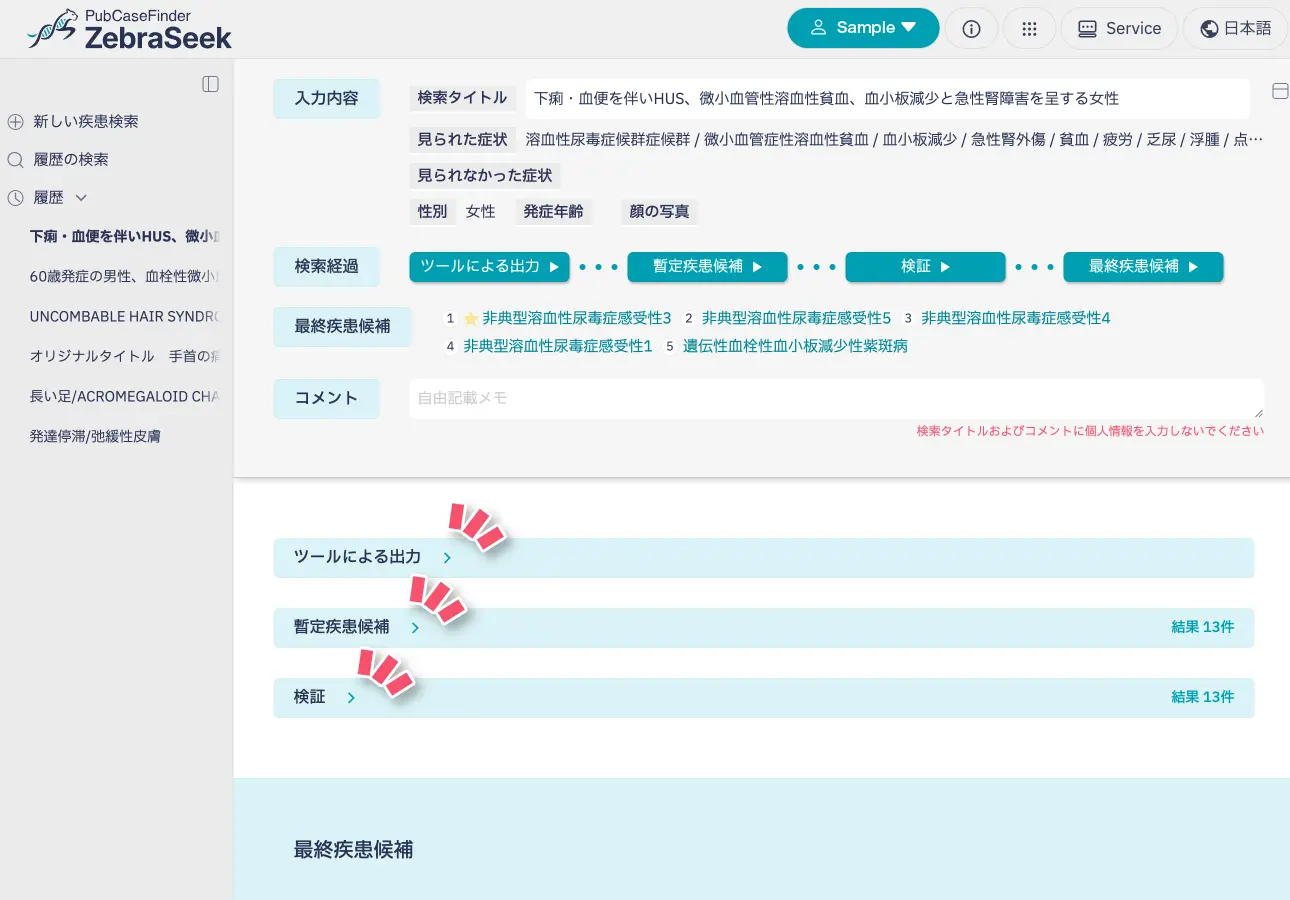
結果の表示領域の調整
結果の下部にある「+」「-」ボタンで、表示領域を広げたり縮めたりできます。長い説明や複数の候補を続けて確認したいときは広げ、コンパクトに表示したいときは縮めることができます。